文章目录
如果你之前所在的 ChatGPT Business 工作区已经不能用了,后来又收到了新的邀请,通常不用去修旧空间,直接加入新的工作区就行。
这件事的关键不是“恢复旧记录”,而是确认两点:你收到的是新的工作区邀请,以及你登录的是被邀请的那个账号。
一、先判断你现在属于哪种情况
- 旧工作区失效了,但你已经收到新邀请:直接加入新的 ChatGPT Business 工作区。
- 旧工作区失效了,但还没有收到邀请:先联系新的管理员,让对方重新发邀请。
- 你已经点过邀请,但界面里还是看不到新工作区:优先检查是不是登错账号,或者当前设备还没刷新出来。
二、电脑上怎么进入新的 ChatGPT Business 工作区
1. 先打开邀请链接
一般情况下,管理员会通过邮箱把邀请发给你。你需要从邮件里的加入链接进入,而不是自己随便新建一个工作区。
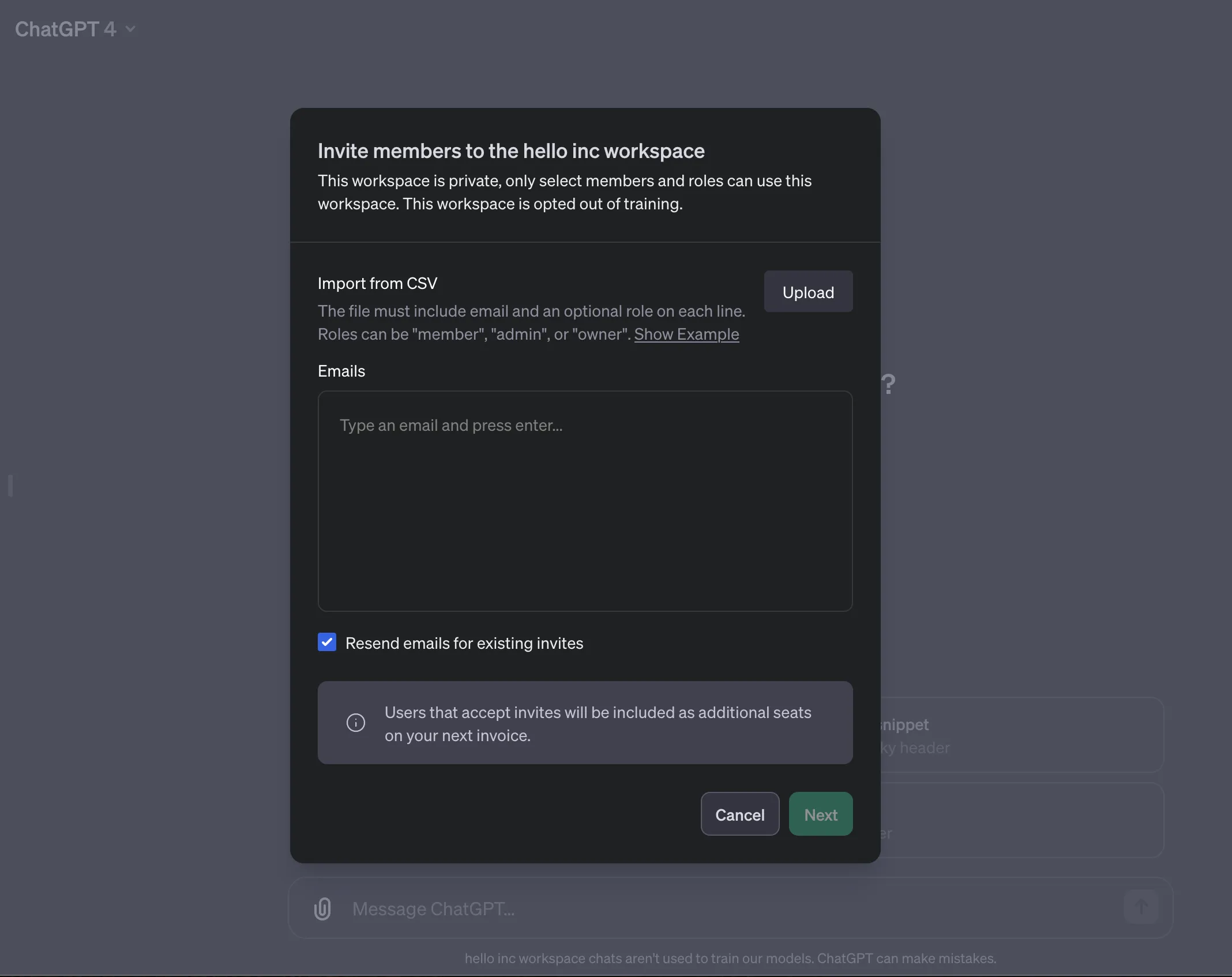
如果你已经收到邀请,但点开后没有进入加入页面,先确认链接有没有失效;必要时让管理员重新发送一次。
2. 用收到邀请的那个账号登录
这一步最容易出问题。很多人明明收到了邀请,但登录时用了另一个邮箱,结果就会误以为新工作区没有生效。
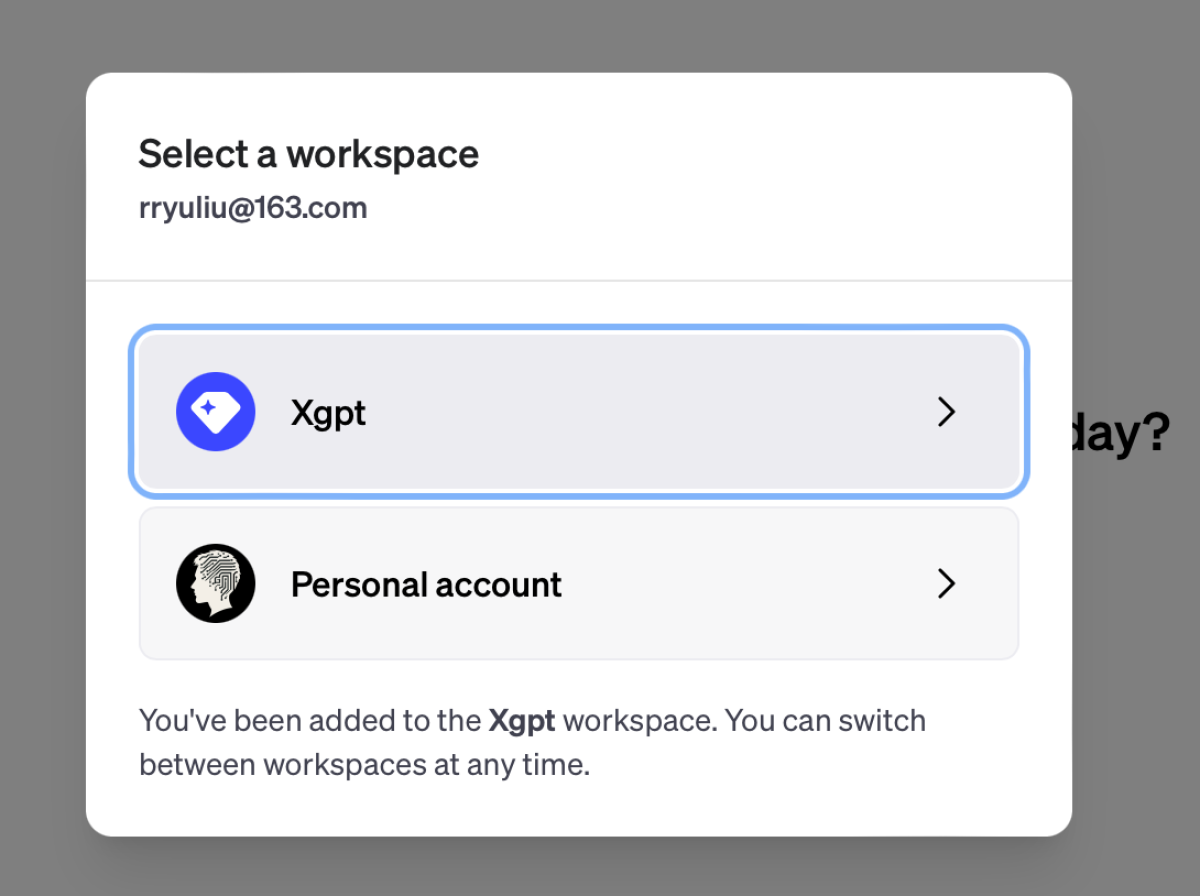
如果你手里有多个 OpenAI 账号,最稳的做法是先退出,再用收到邀请的那个邮箱重新登录。
3. 登录后切换到新的工作区
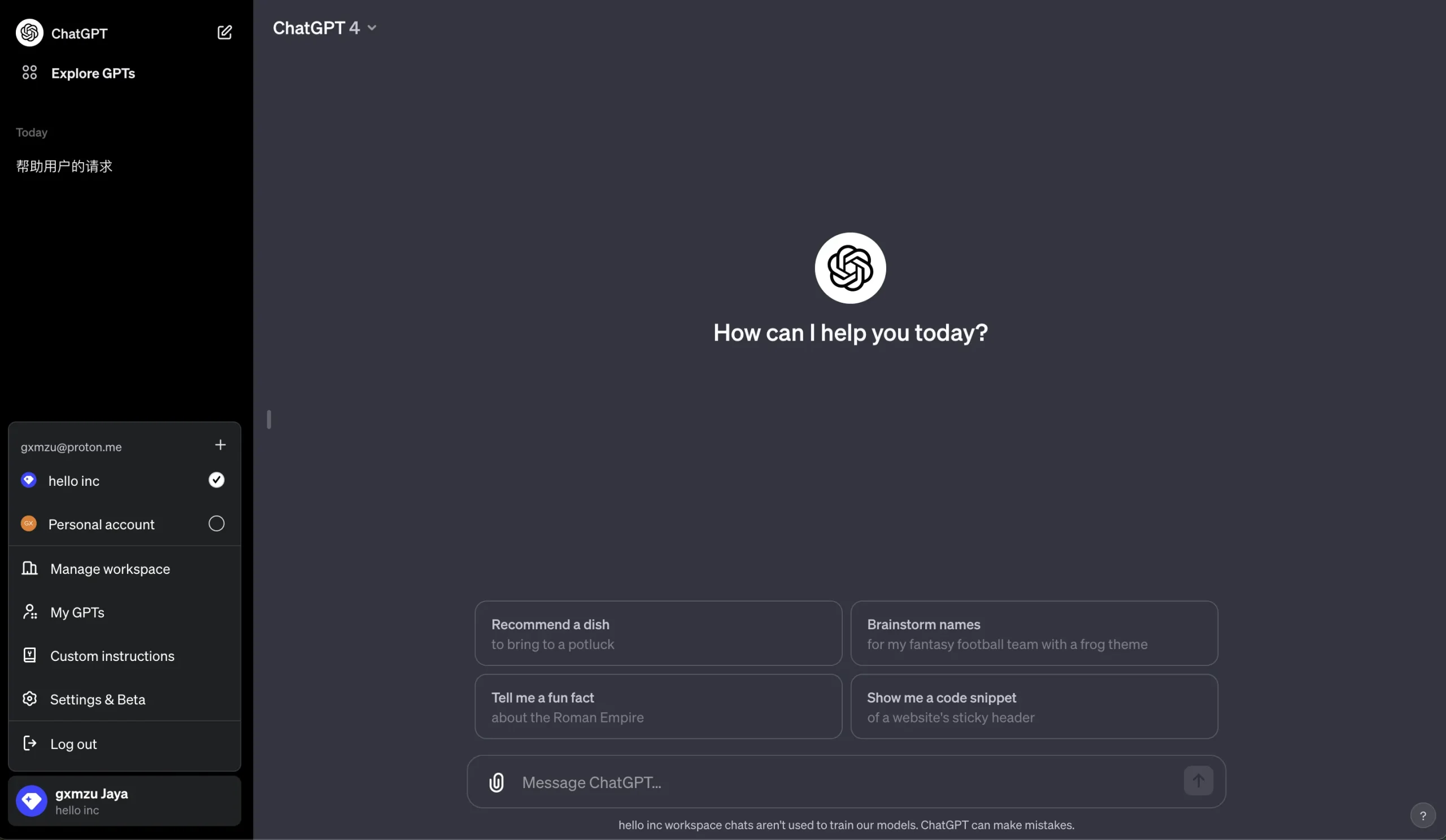
根据 OpenAI 帮助中心的说明,如果你的账号属于多个工作区,可以在左下角头像或名称位置打开菜单,然后在“工作区”区域切换到你要进入的那个空间。
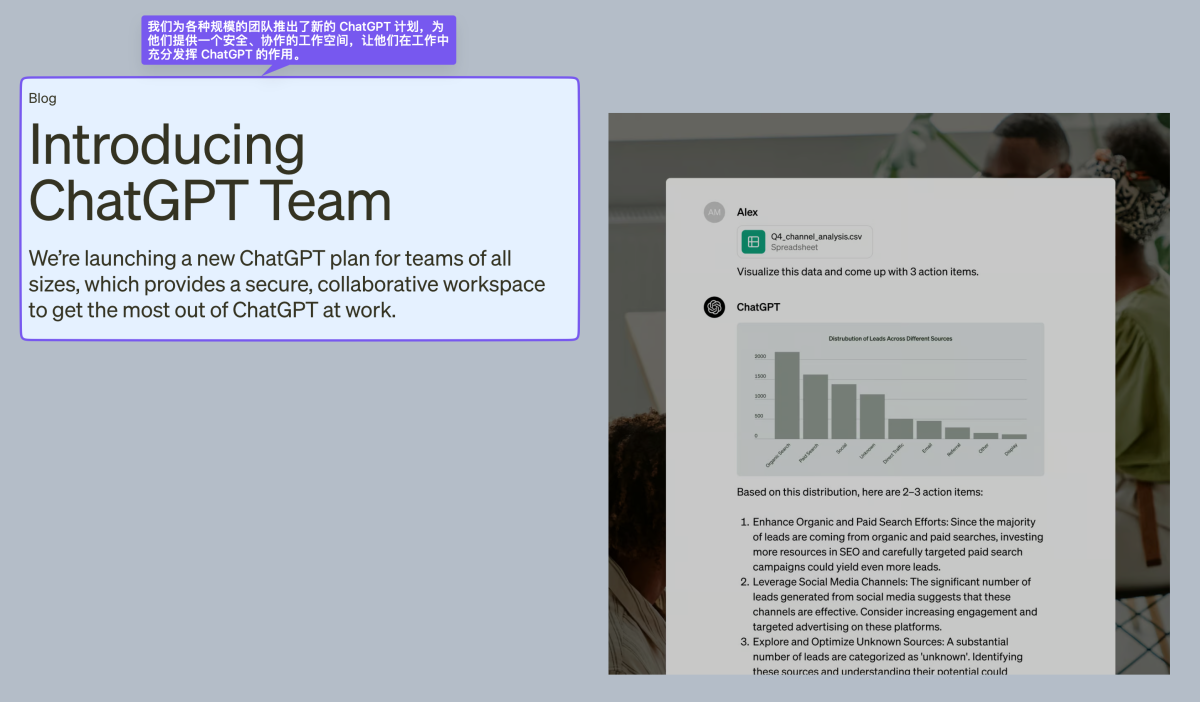
如果你能看到新的工作区名称,说明加入基本已经成功了。
三、手机上怎么看
手机上的逻辑和电脑差不多:先确认你点的是有效邀请,再确认 App 里登录的是同一个账号,最后再看菜单里有没有新的工作区。
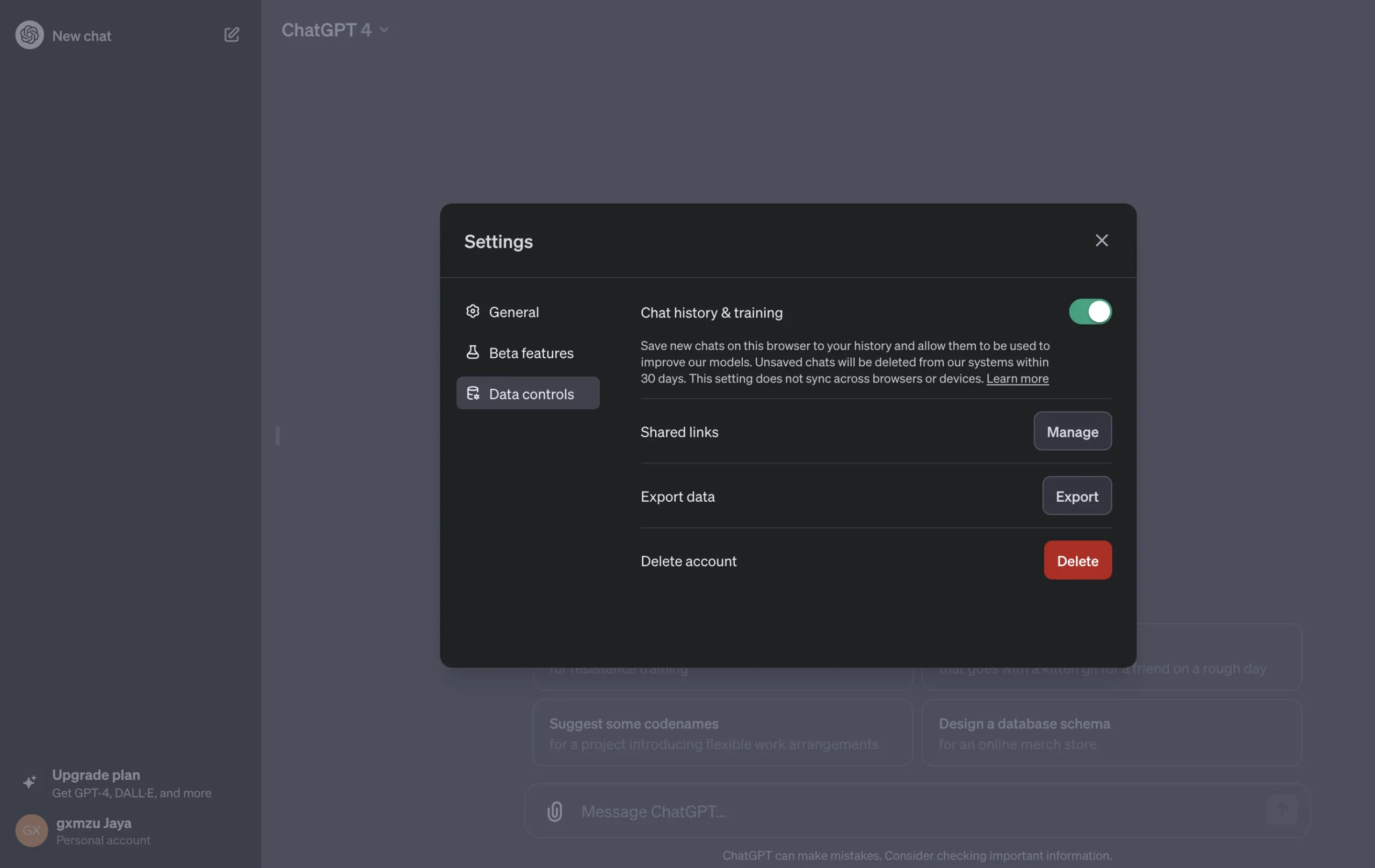
如果手机里暂时看不到新的工作区,可以先在电脑上完成加入,再回到手机 App 里刷新,通常会更快出现。
四、为什么已经点过邀请,还是看不到新的工作区
- 登录错账号:这是最常见的原因。
- 邀请链接失效:管理员可能需要重新发送。
- 当前设备还没刷新:尤其是手机端,延迟出现并不少见。
- 你还没真正进入新工作区:只是登录了 ChatGPT,但没有切换到新的 workspace。
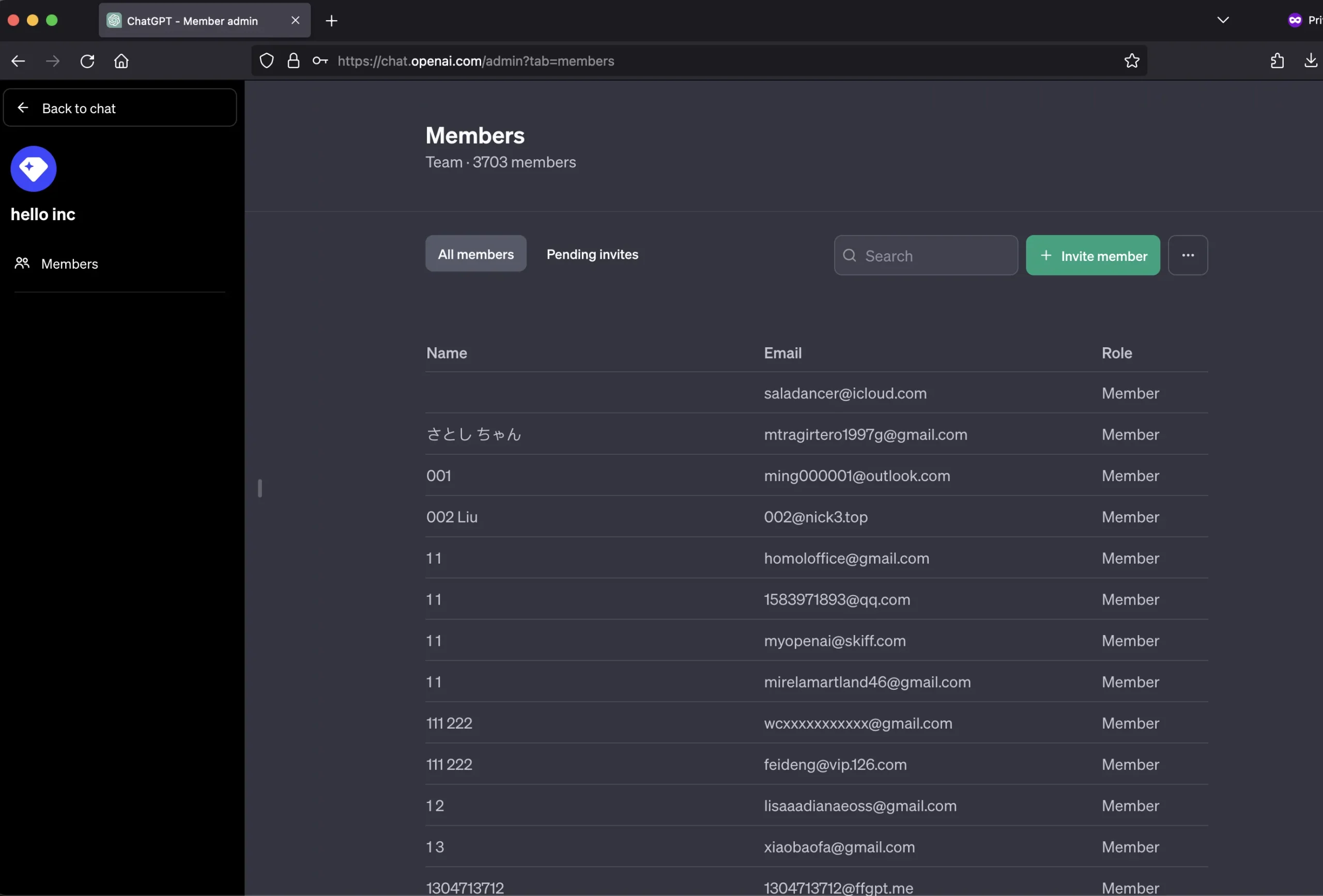
如果你已经能进入工作区设置或成员相关页面,通常说明工作区本身已经存在,剩下的问题更多是账号、切换或刷新。
五、最稳的处理顺序
- 先确认你有没有收到新的 ChatGPT Business 邀请。
- 从邀请链接进入。
- 确认登录的是收到邀请的那个账号。
- 登录后,在菜单里切换到新的工作区。
- 如果手机看不到,先去电脑端完成,再回手机刷新。
- 如果还是不行,让管理员重新发送邀请,并检查你是否已经被加入成员列表。
六、一句话总结
ChatGPT Business 旧工作区失效后,通常不是去修旧空间,而是用收到邀请的那个账号,重新加入新的工作区,再切换进去。
如果你已经收到邀请却还是进不去,优先查三件事:账号对不对、邀请有没有失效、当前界面有没有切到新的工作区。
说明:文中配图目前主要用于帮助理解“邀请加入”“工作区切换”“工作区设置 / 成员管理”等界面逻辑。由于这批示意图并不都来自 2026 年 2 月之后的中文页面,后续还需要继续替换为更符合时效要求的新图。